
Explicación práctica sobre las funciones del router, switch y access point para equipar bien la red de tu hogar o pyme.
Últimas publicaciones
-
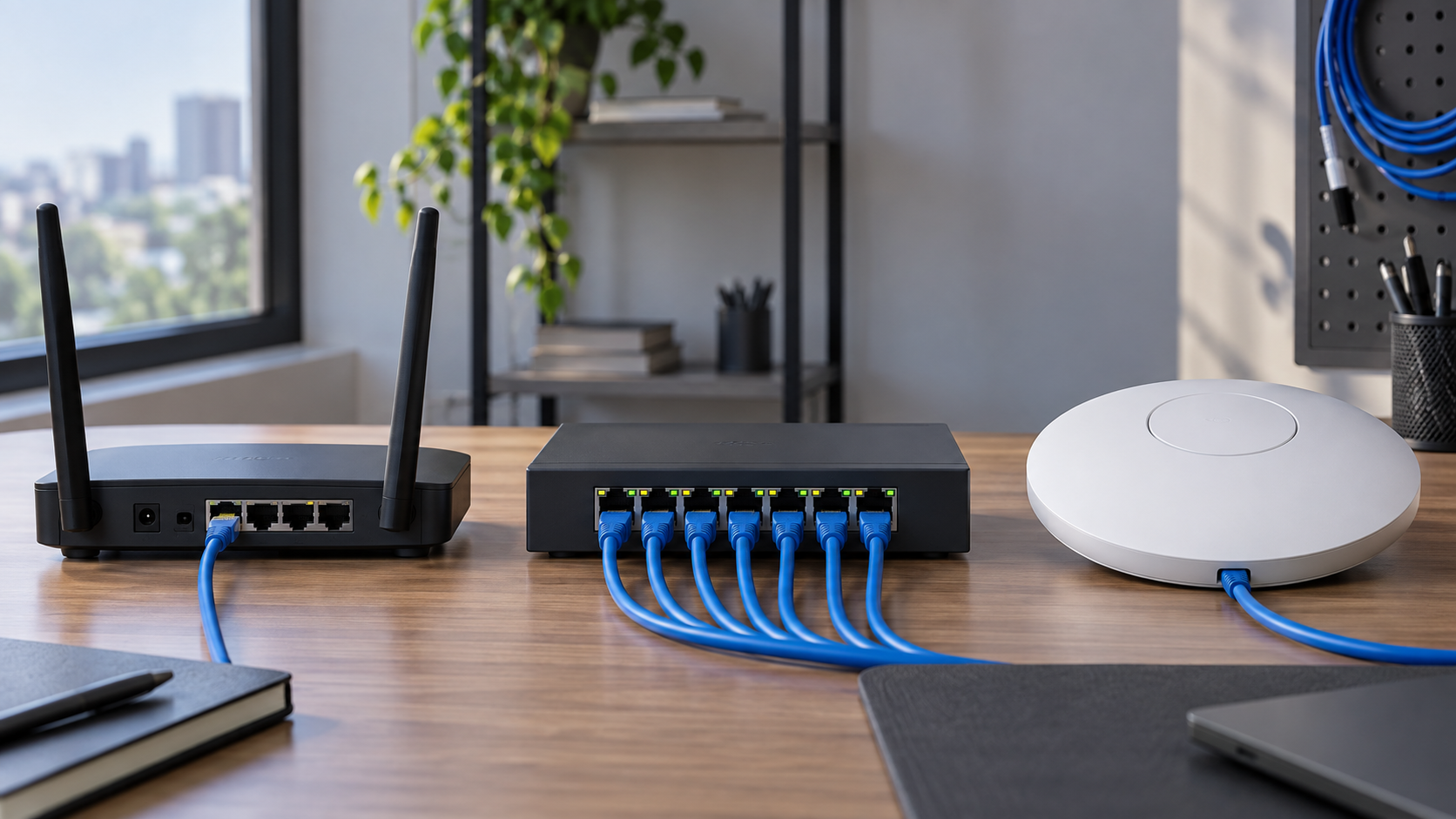 Qué Diferencia Hay entre Router, Switch y Access PointLeer mas
 -
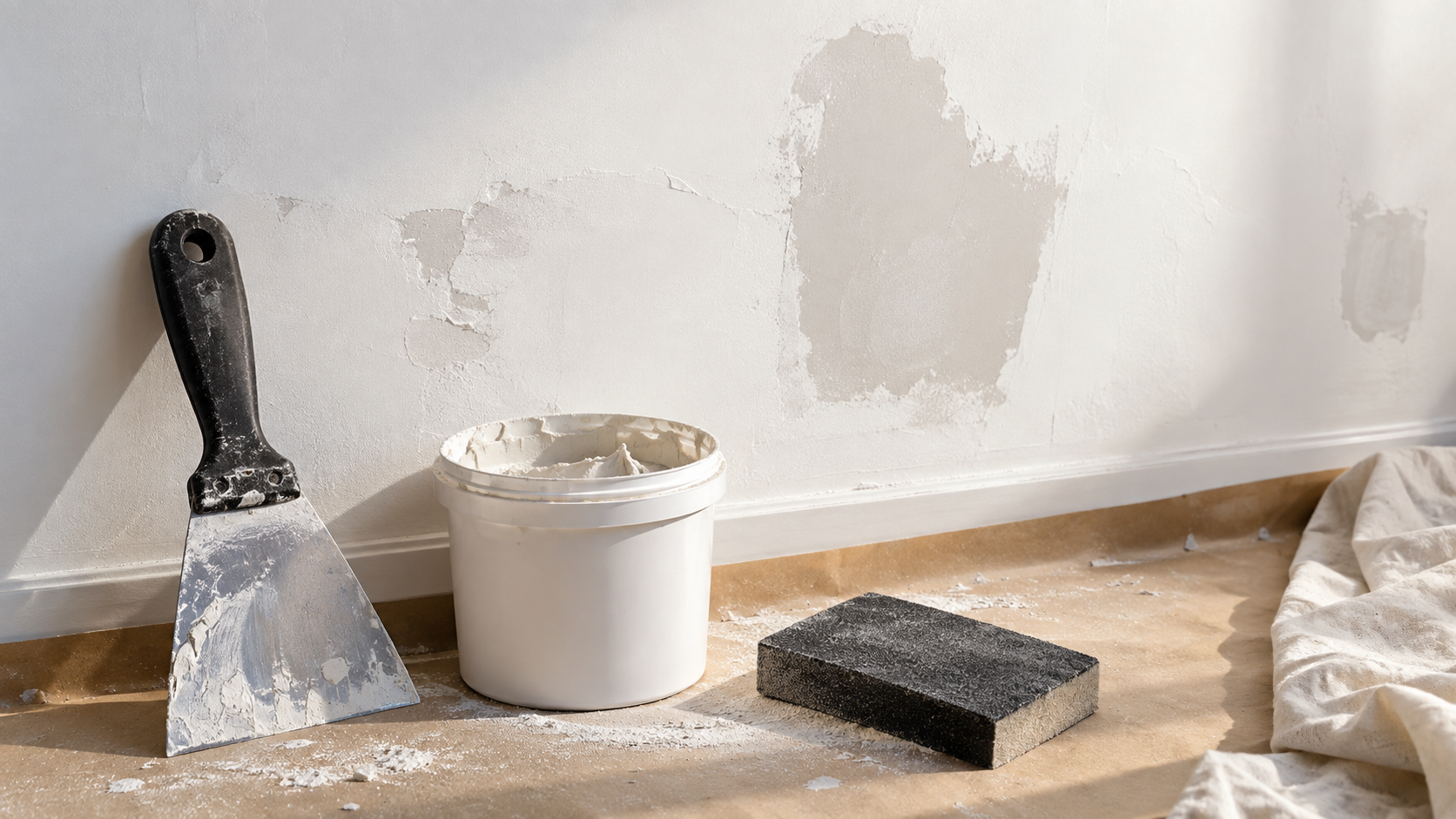 Cómo reparar una grieta pequeña en muro antes de pintarLeer mas
Si buscas reparar grietas en muro , conviene partir por entender la tarea y el material antes de comprar o instalar....
-
 Cuándo usar tarugos plásticos, metálicos o de expansiónLeer mas
Si buscas tipos de tarugos , conviene partir por entender la tarea y el material antes de comprar o instalar. Esta...
-
 Cómo usar un nivel láser para instalar repisas, muebles y revestimientosLeer mas
Si buscas cómo usar nivel láser , conviene partir por entender la tarea y el material antes de comprar o instalar....
-
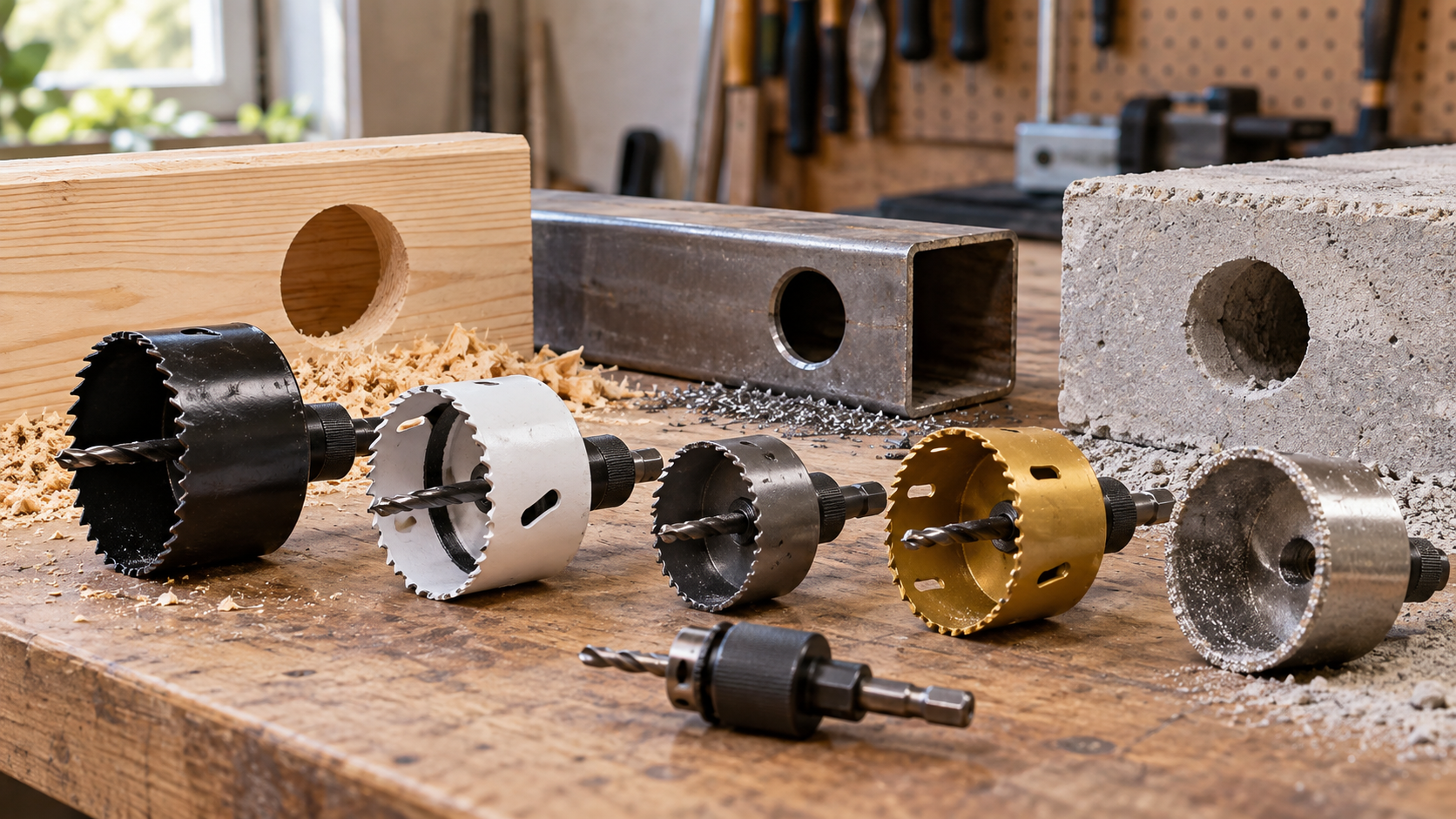 Cómo escoger una broca copa según el material y el diámetro del agujeroLeer mas
Si buscas elegir broca copa , conviene partir por entender la tarea y el material antes de comprar o instalar. Esta...
-
 Cómo crear códigos simples para ordenar repuestos y consumiblesLeer mas
Si buscas códigos para ordenar repuestos , conviene partir por entender la tarea y el material antes de comprar o...
-
 Cómo elegir etiquetas térmicas para despachos, precios e inventarioLeer mas
Si buscas cómo elegir etiquetas térmicas , conviene partir por entender la tarea y el material antes de comprar o...
-
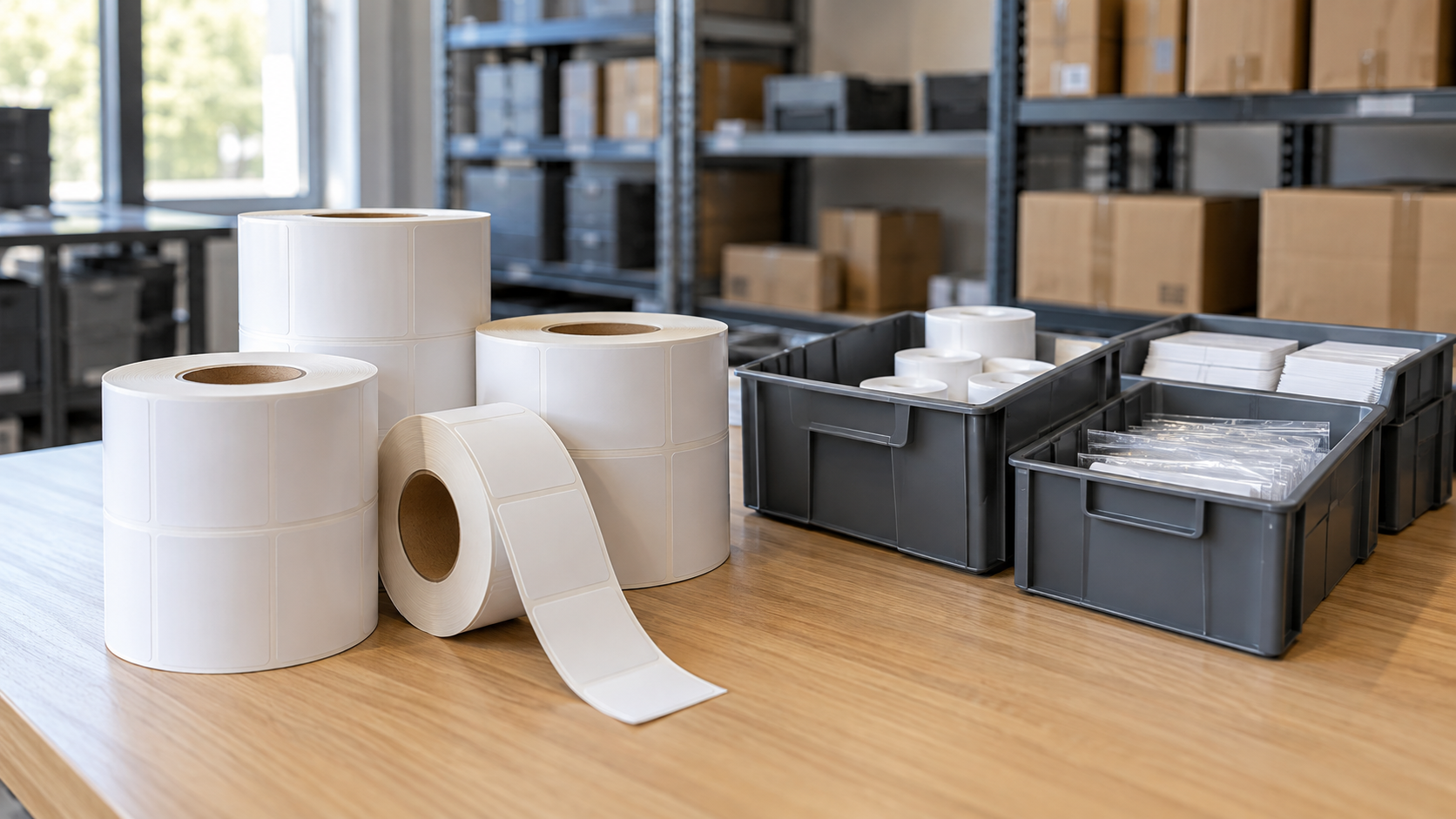 Etiquetas QR para inventario: cómo empezar con una bodega pequeñaLeer mas
Si buscas etiquetas QR para inventario , conviene partir por entender la tarea y el material antes de comprar o...
-
 Probador de cable de red: cómo usarlo para encontrar una falla básicaLeer mas
Si buscas cómo usar probador de cable de red , conviene partir por entender la tarea y el material antes de comprar o...
-
 Cómo planificar una red para cámaras IP antes de comprar equiposLeer mas
Si buscas red para cámaras IP , conviene partir por entender la tarea y el material antes de comprar o instalar. Esta...
Categorías del blog
Buscar en el blog
Publicaciones archivadas
Qué Diferencia Hay entre Router, Switch y Access Point
En el trabajo diario de la casa, taller o pequeña oficina, es muy común llamarle router a cualquier caja con luces o antenas que nos da internet. Sin embargo, cuando la red empieza a quedarse corta, se cae la señal Wi-Fi o faltan puertos para conectar computadores y cámaras, nos damos cuenta de que no todos los equipos hacen lo mismo.
En buen chileno, cada uno de estos dispositivos tiene su propia pega dentro de la infraestructura de red. Entender bien para qué sirve un router, un switch y un access point te ayudará a armar una solución estable sin gastar de más ni hacer compras a ciegas.
¿Qué hace cada dispositivo en la red?
1. Router: El administrador de la red
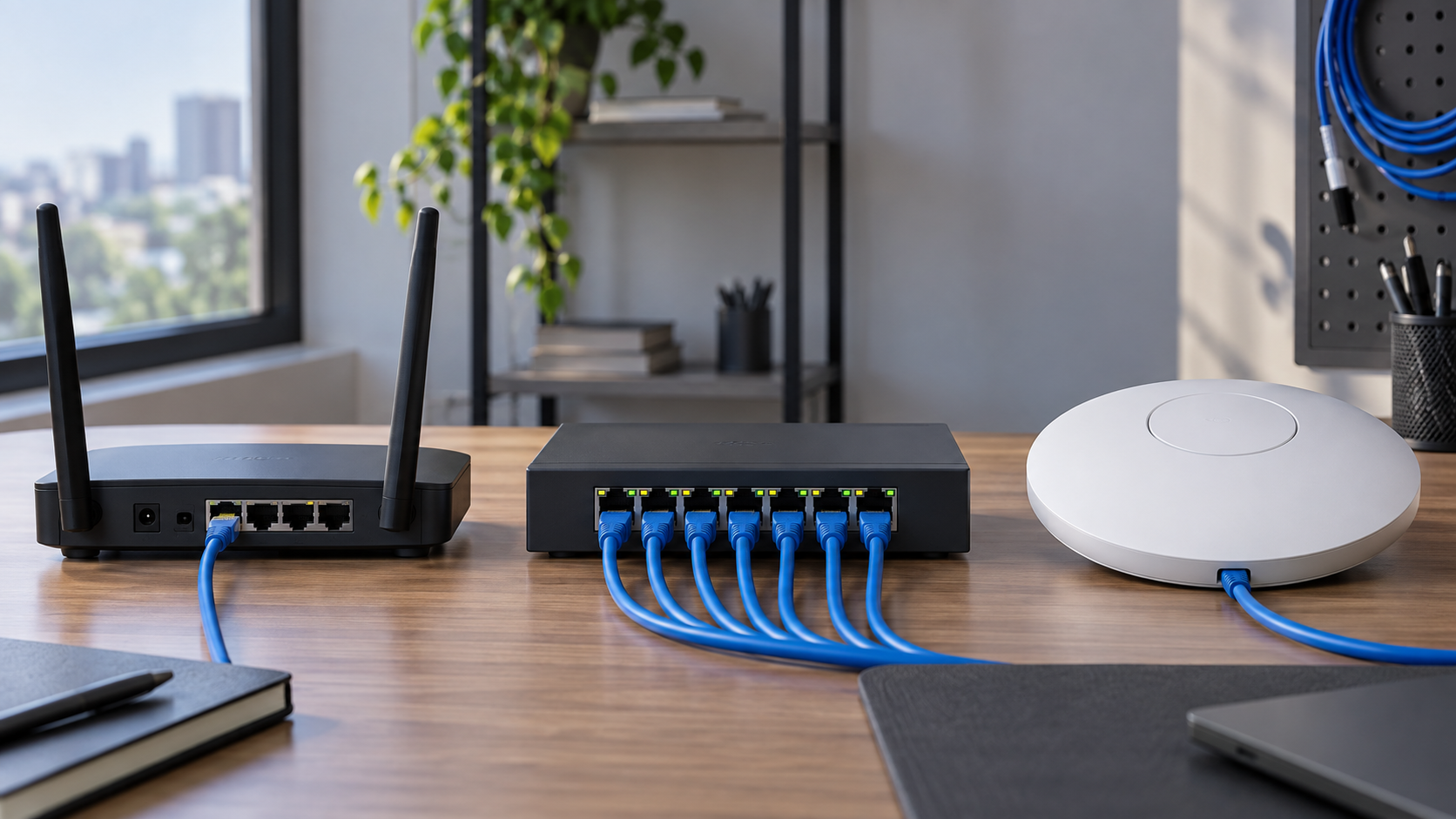
El router (o enrutador) es el encargado de interconectar redes distintas. Su función principal es tomar la conexión a internet que entrega tu proveedor y repartirla hacia los dispositivos de tu red local, asignándole a cada uno una dirección IP interna.
Además de administrar el tráfico, el router actúa como la primera barrera de protección entre internet y tus equipos. En la mayoría de los hogares y pequeñas pymes, el equipo que instala la empresa de internet incluye router, switch pequeño y Wi-Fi todo en uno, pero en redes más grandes conviene separar estas tareas.
2. Switch: El concentrador de cables
El switch (o conmutador) sirve para multiplicar los puertos de red por cable (RJ45). Si tu router tiene solo cuatro salidas y necesitas conectar diez computadores, impresoras, puntos de venta o cámaras de seguridad, ahí entra el switch.
A diferencia de un router, el switch no asigna direcciones IP ni gestiona la salida a internet; solo se encarga de transmitir los datos de forma rápida y directa entre los equipos conectados físicamente a él dentro de la misma red local.
3. Access Point (AP): El especialista en Wi-Fi
El Access Point (o punto de acceso inalámbrico) recibe una señal de red por cable y la transforma en una señal Wi-Fi de alta cobertura. Su única labor es dar conectividad inalámbrica a teléfonos, notebooks y otros dispositivos.
A diferencia de los repetidores Wi-Fi tradicionales (que suelen ralentizar la conexión porque retransmiten por aire), un Access Point se conecta mediante cable de red directo al switch o router, garantizando mayor velocidad, estabilidad y capacidad para soportar muchos usuarios en simultáneo.
Tabla comparativa de funciones
| Dispositivo | Función Principal | Conexión Típica | Uso Recomendado |
|---|---|---|---|
| Router | Unir tu red con internet y asignar direcciones IP. | Cable directo al módem o red exterior. | Indispensable en cualquier red. |
| Switch | Sumar más puertos para conectar equipos por cable. | Cable Ethernet conectado al router. | Oficinas, comercios y casas con muchos equipos cableados. |
| Access Point | Ampliar la cobertura y capacidad del Wi-Fi. | Cable Ethernet hacia el switch o router. | Casas grandes, bodegas, locales comerciales u oficinas. |
Criterios concretos para saber qué necesitas
- Si te faltan puertos para conectar cables: Necesitas un switch. Lo conectas a una salida de tu router actual y listo, ganas de 5 a 24 o más puertos disponibles.
- Si el Wi-Fi no llega al segundo piso o al fondo del local: Lo ideal es instalar un Access Point tirando un cable de red desde el router principal hasta la zona sin señal.
- Si vas a armar una red desde cero para una oficina: Necesitarás un router principal dedicado, un switch para distribuir los cables a los puestos de trabajo y uno o varios Access Points distribuídos en el techo o pared para dar buena cobertura inalámbrica.
Errores frecuentes al organizar la red
- Comprar otro router para ampliar el Wi-Fi: Poner un segundo router sin configurarlo en modo puente (bridge) crea una segunda red distinta, generando problemas para compartir impresoras o archivos entre computadores. Para este caso es mejor un Access Point.
- Usar repetidores Wi-Fi de enchufe en espacios de alto tráfico: Aunque son baratos, los repetidores inalámbricos pierden la mitad de la velocidad y sufren interferencias constantes. En una pyme o comercio con público, fallan rápido.
- Subestimar el cableado estructurado: Conectar todo por Wi-Fi suele saturar la red. Los equipos fijos (como PC de escritorio, Smart TV o videograbadores DVR) siempre deben ir conectados por cable a un switch.
Advertencias de seguridad y mantenimiento eléctrico
Para mantener la red protegida y funcionando sin interrupciones, considera las siguientes precauciones básicas:
- Cambia claves por defecto: Apenas instales un router o Access Point, cambia la contraseña de administración del equipo y la clave de la red Wi-Fi. Nunca dejes las claves de fábrica.
- Alimentación eléctrica adecuada: Conecta los equipos de red a zapatillas con protector de sobretensión o a un sistema UPS (respaldo de batería). Un corte brusco de luz puede desconfigurar o dañar las fuentes de poder.
- Ventilación adecuada: Los switches y routers calientan durante su funcionamiento. No los guardes en muebles cerrados sin ventilación ni los pongas al lado de fuentes directas de calor o humedad.
Conclusión
Para lograr una red rápida y confiable no hace falta complicarse. El router gestiona la entrada de internet, el switch distribuye la señal por cable a todos los rincones que lo requieran y el Access Point asegura que el Wi-Fi funcione impecable en todos los dispositivos móviles. Identificando bien las necesidades de tu espacio, podrás elegir los componentes correctos y mantener tu casa o negocio siempre conectado.
Publicado en:
Redes
Publicaciones relacionadas
-
 Cat5e vs Cat6: ¿Vale la Pena Pagar Más?
Cat5e soporta hasta 1 Gigabit y es mas economico, suficiente para redes domesticas y de oficina pequeña. Cat6 soporta...Leer mas
Cat5e vs Cat6: ¿Vale la Pena Pagar Más?
Cat5e soporta hasta 1 Gigabit y es mas economico, suficiente para redes domesticas y de oficina pequeña. Cat6 soporta...Leer mas -
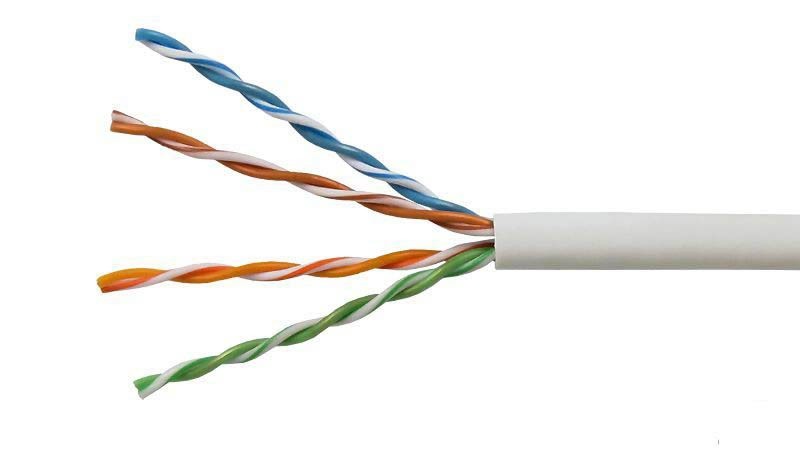 Cable UTP vs FTP: ¿Cuándo Necesitas Blindaje?
UTP no tiene blindaje y es mas economico y flexible; FTP agrega una lamina de aluminio que protege contra...Leer mas
Cable UTP vs FTP: ¿Cuándo Necesitas Blindaje?
UTP no tiene blindaje y es mas economico y flexible; FTP agrega una lamina de aluminio que protege contra...Leer mas -
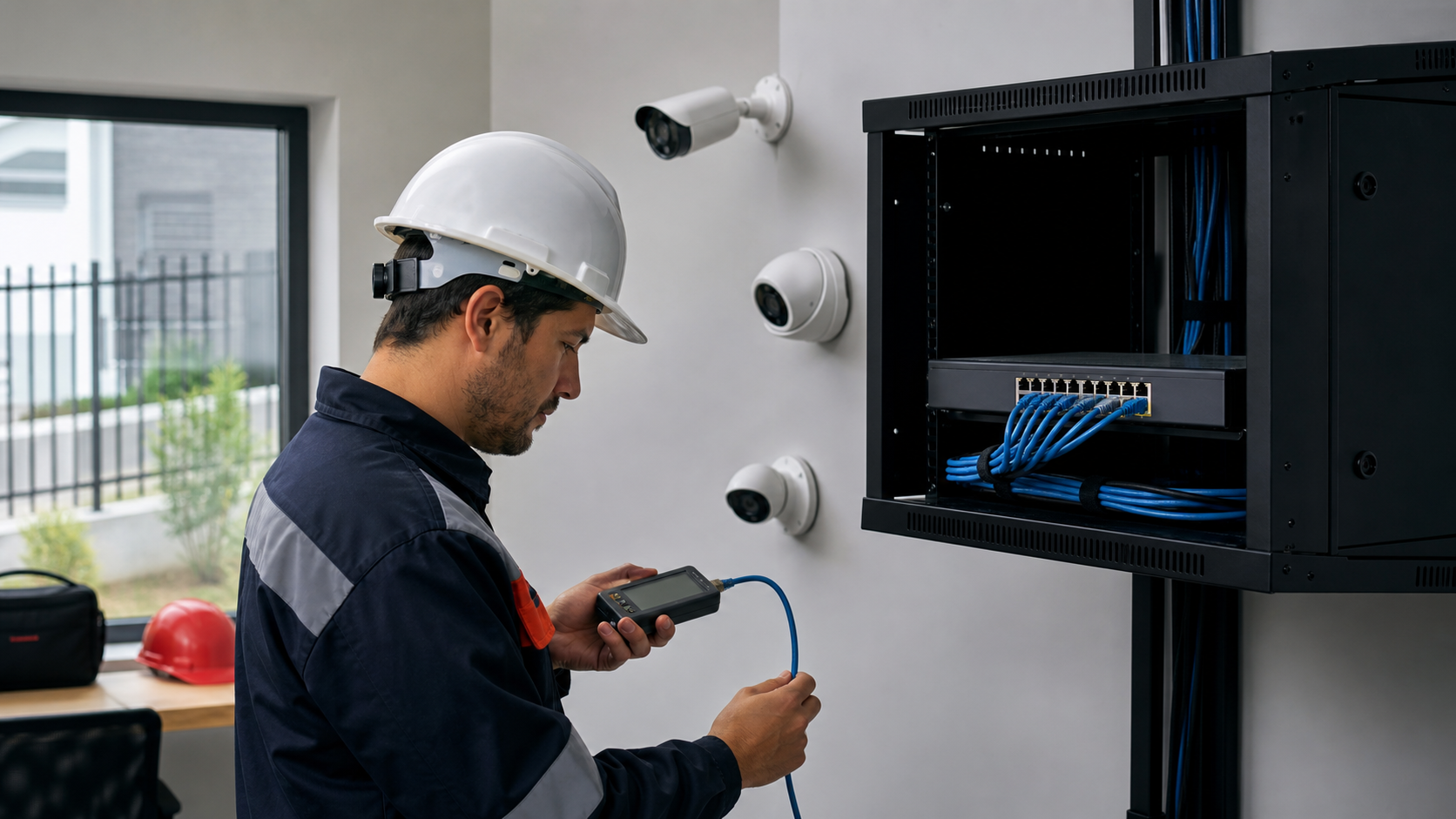 Cómo Elegir un Switch PoE para Cámaras IP
Un switch PoE alimenta y conecta cámaras IP usando el mismo cable Ethernet. Para elegirlo, define cuántas cámaras...Leer mas
Cómo Elegir un Switch PoE para Cámaras IP
Un switch PoE alimenta y conecta cámaras IP usando el mismo cable Ethernet. Para elegirlo, define cuántas cámaras...Leer mas -
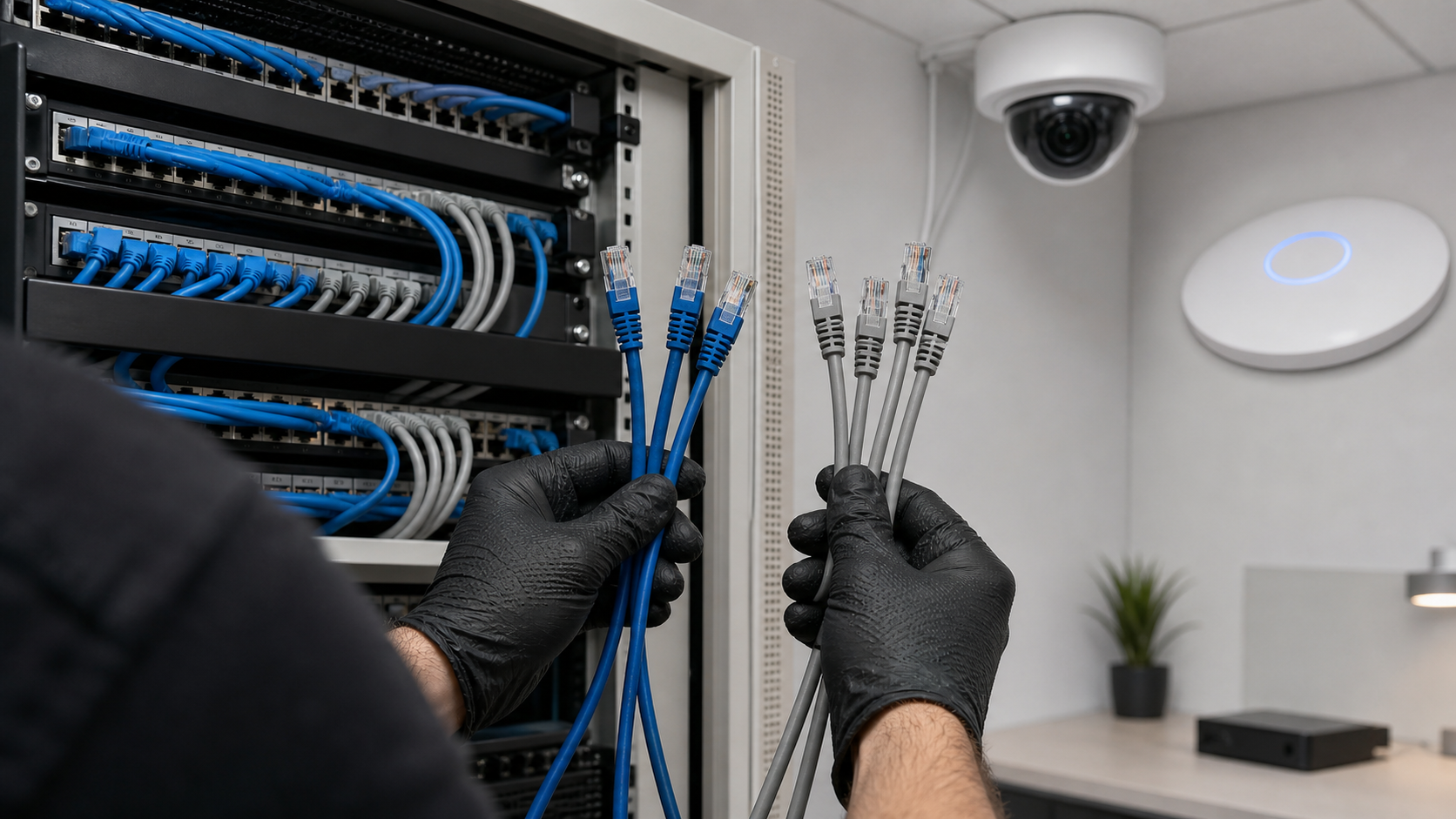 Cómo Elegir Cable de Red para Cámaras IP, Wi‑Fi y Computadores
Elegir cable de red no es solo decidir entre Cat5e y Cat6. Considera velocidad, distancia, alimentación PoE,...Leer mas
Cómo Elegir Cable de Red para Cámaras IP, Wi‑Fi y Computadores
Elegir cable de red no es solo decidir entre Cat5e y Cat6. Considera velocidad, distancia, alimentación PoE,...Leer mas -
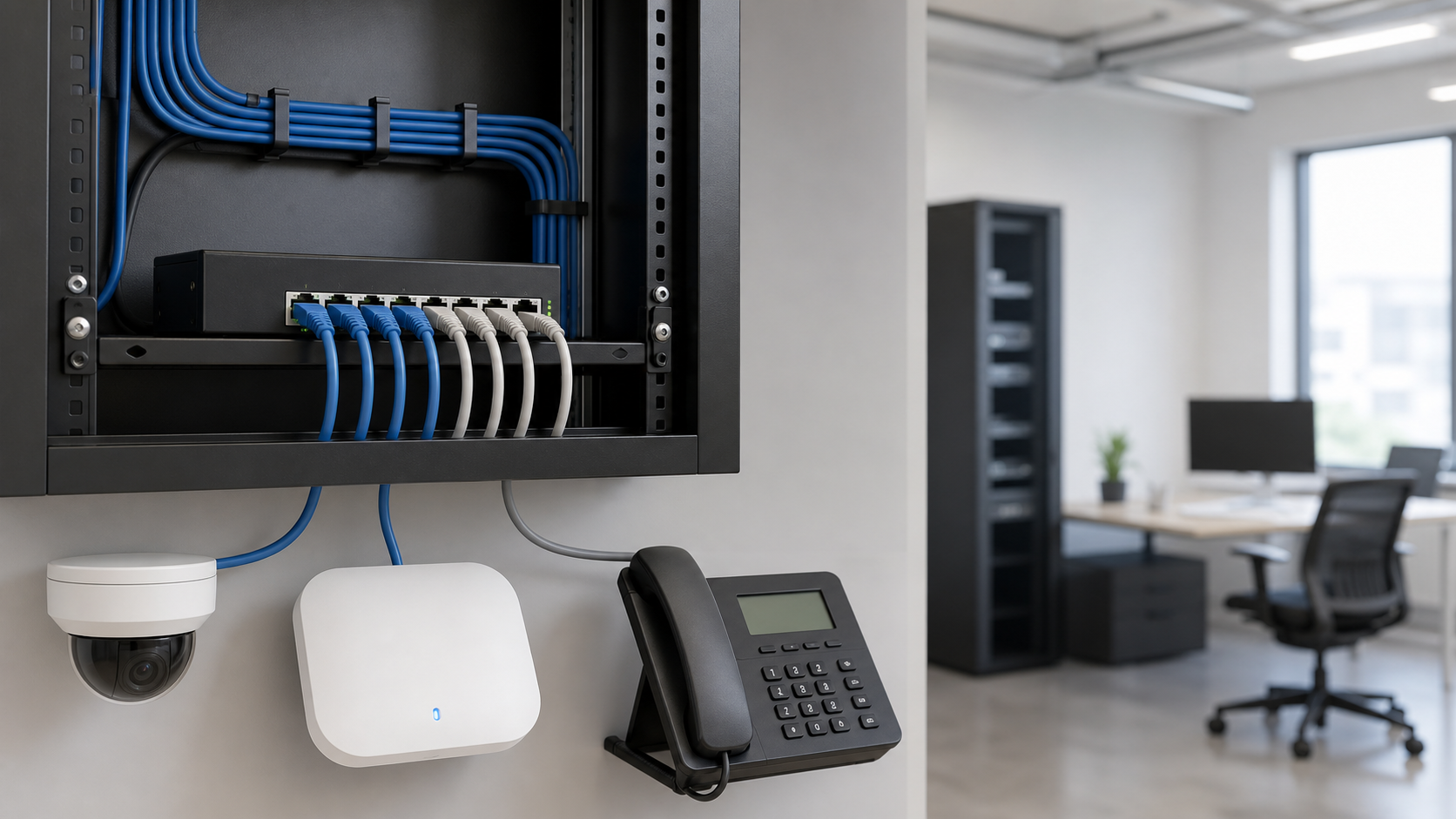 Qué es PoE y Cómo Elegir un Switch o Inyector para tus Dispositivos
PoE permite enviar datos y energía por un mismo cable de red a cámaras IP, puntos Wi‑Fi, teléfonos y otros...Leer mas
Qué es PoE y Cómo Elegir un Switch o Inyector para tus Dispositivos
PoE permite enviar datos y energía por un mismo cable de red a cámaras IP, puntos Wi‑Fi, teléfonos y otros...Leer mas
Deja un comentario